
Настройка проекта
Урок 2.1. Шаблон АГР и ФОП
Правило
Шаблон экономит дни работы и защищает от типовых ошибок: в нём уже настроены параметры, спецификации, виды и правила выгрузки в IFC. Новый проект создаём только из шаблона ТИС для Revit 2025.
Модель АГР всегда начинается с шаблона ТИС — никогда с пустого проекта
Что есть в шаблоне
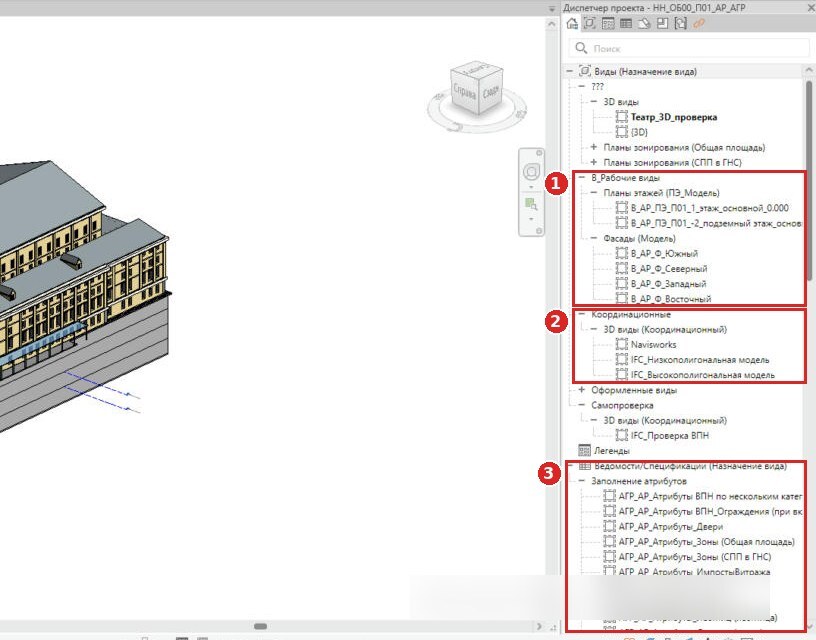
Шаблон устроен так, чтобы каждый этап работы шёл в своём наборе видов. Моделируем на рабочих видах, оформляем на оформленных, выгружаем с координационных. Не смешивайте их: настройки видимости у них разные.
| Раздел диспетчера | Что там | Зачем |
|---|---|---|
| Общие параметры (ФОП ТИС, группа «АГР») | Параметры с префиксом АГР_ | При выгрузке становятся атрибутами RUS_ в наборах RusSet_ |
| Ведомости «Заполнение атрибутов» | АГР_АР_Атрибуты_Двери, _Окон, _Колонны, _Крыши, _Лестниц, _Зоны (Общая площадь), _Зоны (СПП в ГНС), _ИмпостыВитража и др. | Заполнение атрибутов таблицей, по категориям |
| Рабочие виды | Планы этажей (ПЭ_Модель), фасады В_АР_Ф_Южный / Северный / Западный / Восточный | Моделирование |
| Оформленные виды | Планы этажей (ПЭ_Оформление) | Аннотации для BCF |
| Координационные 3D-виды | IFC_Низкополигональная модель, IFC_Высокополигональная модель, Navisworks | Выгрузка IFC и проверка |
| Самопроверка | 3D-вид IFC_Проверка ВПН | Контроль перед сдачей |
ФОП и файл сопоставления
ФОП — файл общих параметров — определяет, какие параметры есть в модели. Файл сопоставления говорит Revit, в какой набор и под каким именем выгрузить каждый параметр в IFC. Именно эта пара превращает параметры АГР_ в атрибуты RUS_ в наборах RusSet_, которые читает экспертиза.
- ФОП и файл сопоставления IFC у ТИС свои, составлены по тексту требований
- Маппинг и IDS с сайта СтроимПросто за основу не берём
- Для каждой редакции требований — своя версия ФОП и маппинга
- Устаревшие параметры остаются в ФОП для старых проектов
- Какую версию брать — смотрите модуль «Актуальная редакция»
Как начать проект
Сразу после создания сохраните файл с правильным именем — потом переименовывать связанные файлы и выгрузки неудобно.
- Файл → Создать → Проект → шаблон АГР для Revit 2025
- Сразу сохранить с именем по правилам (урок 2.2) в папку «Промежуточные результаты»
- Проверить, что ФОП подключён: Управление → Общие параметры
- Удалить лишние уровни и виды шаблона, когда появятся свои
Урок 2.2. Имена файлов
Пять полей имени
Имя файла модели собирается из пяти обязательных полей. По имени экспертиза и программа проверки понимают, что это за модель и к какой части объекта она относится.
| Поле | Что | Пример |
|---|---|---|
| 1 | Шифр вида объекта | НН — непроизводственный объект |
| 2 | Номер объекта или корпуса | К01, ОБ00 |
| 3 | Номер подобъекта или секции | С01, П01, С01-С03 |
| 4 | Шифр модели (раздела) | АР, АР1, АР2, ПС |
| 5 | Шифр этапа | АГР |
Правила записи
Самые частые ошибки — пробел или точка в имени и пропущенное поле. Такой файл не пройдёт автоматическую проверку.
- Поля разделяются нижним подчёркиванием «_»
- Несколько значений внутри поля — через дефис: С01-С03
- Пробелы и спецсимволы запрещены: , . « » # ; % : ^ ? & * ( ) [ ] { } + = / \
- Модель раздела из нескольких частей — номер к шифру: АР1, АР2
- Перед полем 1 можно указать шифр договора, после поля 5 — номер версии
Примеры
Объект из нескольких корпусов делим на модели по корпусам: несколько корпусов в одном файле не моделируем. Дополнительные шифры (например, для подземной части или базового файла с осями) зависят от редакции требований — смотрите модуль «Актуальная редакция».
| Имя | Что это |
|---|---|
| НН_К01_С01_АР_АГР | Архитектурные решения, корпус 1, секция 1 |
| НН_К14_С01-С03_АР1_АГР | Часть 1 архитектурных решений, корпус 14, секции 1–3 |
| НН_ОБ00_П01_АР_АГР | Схема ТИС для объекта без деления на корпуса |
Урок 2.3. Координаты, единицы и точность
Базовая точка проекта
Все модели проекта — здание и участок — должны совпасть друг с другом. Для этого у них общая базовая точка: пересечение осей 1 и А на отметке 0,000.
- Пересечение первых разбивочных осей 1 и А
- На уровне чистого пола 1-го этажа — отметка 0,000
- Одна и та же точка во всех моделях проекта
Привязка к местности
Базовую точку привязываем к реальным координатам. В Revit это настройка базовой точки проекта и точки съёмки плюс истинный север. Если сведения о местоположении составляют гостайну, точное положение не указывается, но общая точка и система координат всё равно едины.
- Координаты X, Y, Z — в местной системе координат Москвы МСК-77
- Высоты — в Балтийской системе
- Угол поворота объекта к истинному северу
- Данные берём из СПОЗУ (модуль 1)
Единицы и округление
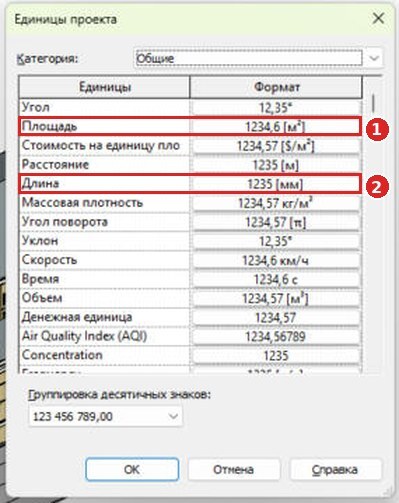
Модель строится в масштабе 1:1 в метрической системе. Значения параметров должны соответствовать фактической геометрии: если стена 250 мм, параметр толщины не может говорить 200.
| Величина | Единица | Точность |
|---|---|---|
| Длина | мм | до целого (0 мм) |
| Высотная отметка | м | три знака (0,000 м) |
| Угол | градусы | 0°0′0″ |
| Площадь | м² | два знака (0,00 м²) |
| Объём | м³ | три знака (0,000 м³) |
Урок 2.4. Уровни и оси
Где ставить уровни
Уровни определяют поэтажную разбивку: каждый элемент модели должен лежать на своём уровне. Поэтому лишних уровней не создаём, а нужные ставим строго по чистому полу.
- По отметке чистого пола
- Пол на этаже переменный — по наименьшей отметке
- 0,000 — чистый пол 1-го этажа (при сложном рельефе — надземный этаж с наименьшей абсолютной отметкой)
- Уровней — как можно меньше
- Дополнительные — для крыши, фундаментов, техпространств и перепада отметок больше 1,5 м
Имя уровня: пять полей
Имя уровня тоже собирается из полей через нижнее подчёркивание. В шаблоне ТИС уровни уже названы по этой схеме — например, П00_2_этаж_основной_+6.000. В модели участка уровень всегда вспомогательный.
| Поле | Что | Пример |
|---|---|---|
| 1 | Подобъект или секция | П00, С01, С01-С03 |
| 2 | Номер уровня | 1, 2, 0 (цоколь), -1 или П1 (подземные) |
| 3 | Наименование | этаж, подземный этаж, цокольный этаж, технический этаж, крыша… |
| 4 | Назначение | основной — для этажей; вспомогательный или дополнительный — для остальных |
| 5 | Отметка (необязательно) | +3,000; -4,500 |
Какой это этаж
Название этажа влияет на ТЭП: подземные и надземные площади считаются отдельно. Определяйте тип этажа по этим признакам, а не по названию в буклете. Как обозначается техническое пространство в номере уровня, зависит от редакции требований.
| Наименование | Признак |
|---|---|
| Этаж (надземный) | Пол не ниже планировочной отметки земли |
| Цокольный | Пол ниже земли не более чем на половину высоты помещений |
| Подвальный | Первый подземный, пол ниже земли более чем на половину высоты |
| Подземный | Помещения ниже земли на всю высоту |
| Технический этаж | Для инженерного оборудования и коммуникаций |
| Техническое пространство | Высота менее 1,8 м — это не этаж |
| Мансардный | Фасад образован крышей, линия пересечения не выше 1,5 м от пола |
Сетка осей
Оси нужны экспертизе для привязки аннотаций и проверки геометрии. Стройте их по подложке DWG до начала моделирования стен.
- Сетка осей обязательна в модели
- Имена осей — как на чертежах: 1…N и А…Я
- В многокорпусном объекте имена учитывают корпус или секцию
- Ось 1 и ось А задают базовую точку
